Kategorie: Allgemein

  • Warum ein lokaler Proxmox Backup Server sinnvoll ist – und wie KI die Einrichtung erleichtert

    Warum ein lokaler Proxmox Backup Server sinnvoll ist – und wie KI die Einrichtung erleichtert

    Wer mit Proxmox arbeitet, kommt früher oder später an den Punkt, an dem man „mal eben schnell“ etwas ausprobieren möchte: neue Container, neue Images, Migrationen, Updates oder riskante Konfigurationen. Genau dabei entstehen aber auch schnell Situationen, in denen etwas schiefgehen kann. Und spätestens dann merkt man: Ein zuverlässiges Backup ist Gold wert.

    In meinem eigenen Setup betreibe ich einen Root-Server bei Hetzner mit Proxmox. In der Firma läuft ebenfalls ein Proxmox Backup Server (PBS) und beide Standorte sind – ganz modern – per Tailscale verbunden. So laufen dort täglich Backups im Hintergrund, ohne dass ich mich darum kümmern muss.

    Das Problem ist allerdings:
    Die Sicherungen zwischen zwei Standorten über typische Internetanschlüsse (z. B. 200/50 Kabel Deutschland) dauern naturgemäß lange. Wenn ich also auf dem Hetzner-Server etwas ausprobiere oder einen Container kurz vorm Umbau sichern möchte, muss ich oft lange warten.

    Die Lösung: Ein zusätzlicher lokaler PBS direkt auf dem Proxmox-Host

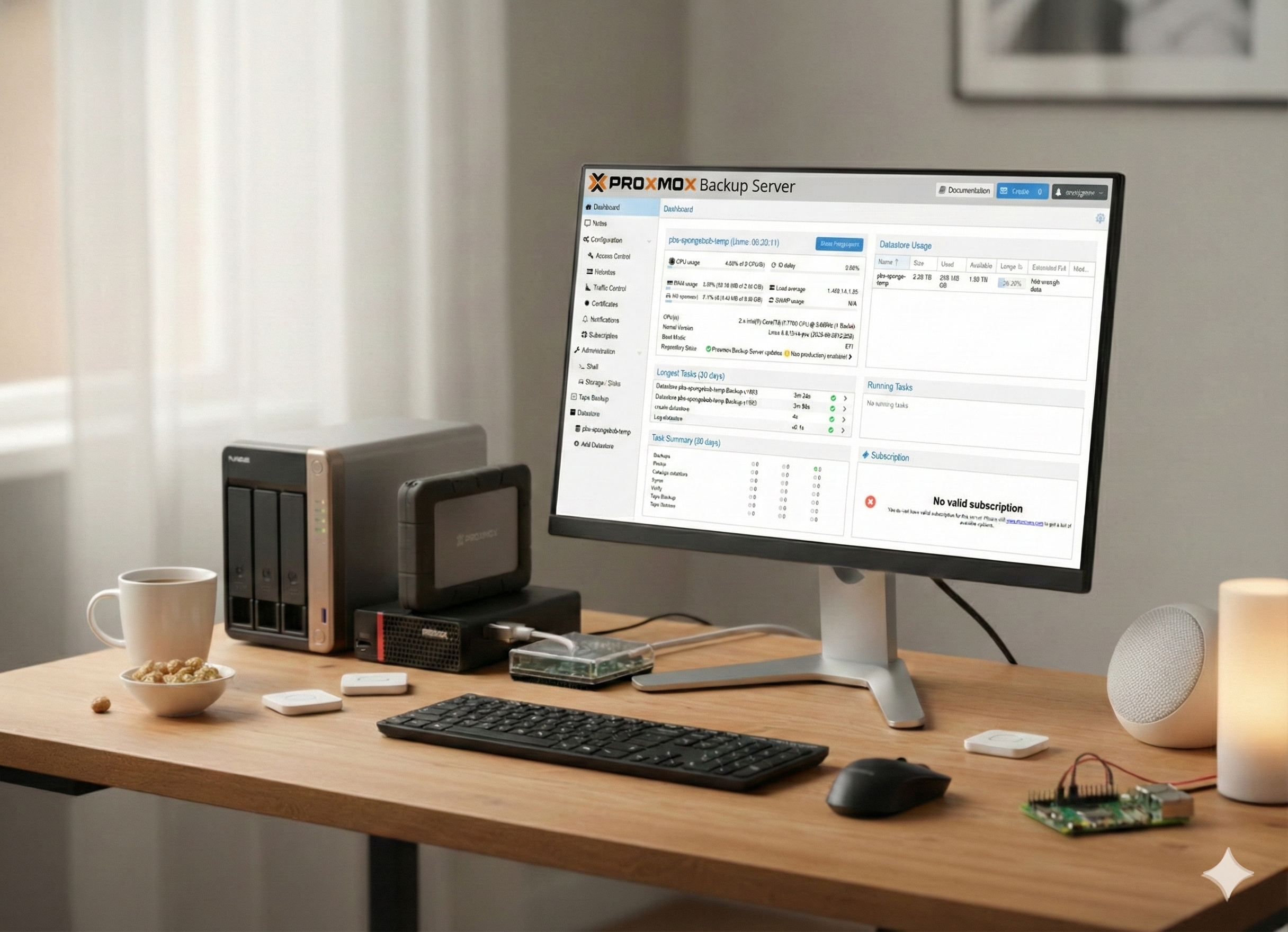
    Um dieses Nadelöhr zu umgehen, habe ich auf dem Hetzner-Server selbst einen weiteren Proxmox Backup Server eingerichtet – nicht als Hardware, sondern ganz einfach als LXC-Container. Dieser lokale Backup-Server sichert die Container praktisch mit NVMe-Geschwindigkeit.

    Das Schöne:
    So kann man schnell und unabhängig vom Internetzugang Sicherungen erstellen und hat trotzdem weiterhin die Möglichkeit, die Backups an den Haupt-PBS (z. B. in der Firma) zu übertragen.

    🔐 Wichtig: Für echte Datensicherheit sollte man unbedingt auch einen separaten, dedizierten PBS betreiben. Der lokale Container ist eine Ergänzung – keine vollständige Backup-Strategie.


    🔧 Der Trick: Die Struktur ist immer gleich

    Egal, ob man einen PBS als LXC, VM oder dediziertem Server einrichtet – der Ablauf folgt immer derselben Grundstruktur:

    1. Umgebung vorbereiten
      (Ordner, Rechte, Netzwerk, Ressourcen)
    2. Container/Server erstellen
      (Hostname, ID, Ressourcen, Image)
    3. Konfiguration anpassen
      (Bind-Mounts, Netzwerkregeln, Sonderrechte)
    4. PBS installieren
      (Repository aktivieren, Paket installieren)
    5. Zugänge einrichten
      (Login, Datastore erstellen, Fingerprint übernehmen)
    6. Proxmox auf den PBS zeigen lassen
      (Storage einbinden und testen)
    7. Optional: VPN oder externen Zugriff konfigurieren
      (Tailscale, WireGuard usw.)

    Die gute Nachricht:
    👉 Die eigentliche Technik ist oft komplex — aber die Struktur dahinter ist immer die gleiche.


    🤖 Wie KI das Ganze extrem vereinfacht

    Viele schrecken vor Befehlen, UID-Mappings oder Konfigurationsdateien zurück, besonders:

    • Windows-User ohne Linux-Erfahrung
    • Proxmox-Einsteiger
    • Administratoren, die einfach nur „Backup an – fertig“ wollen

    Hier kommt die KI ins Spiel:

    Du musst nicht mehr alle Details kennen.
    Du brauchst nur diese Struktur und kannst die KI bitten:

    „Erstelle mir eine Schritt-für-Schritt-Anleitung, um auf meinem Proxmox-Host einen unprivilegierten PBS-LXC einzurichten.
    Host-Pfad: /mein/pfad
    Container-ID: 1234
    Netzwerk: 10.0.0.50
    Nutze Bind-Mounts und Tailscale.“

    Und die KI erzeugt dann:

    • komplette Bash-Befehle
    • Container-Konfiguration
    • Proxmox-Optionen
    • Erklärungen zu jedem Schritt
    • Fehlerhinweise
    • Notfall-Tipps

    Selbst anspruchsvolle technische Punkte wie UID-Mapping oder Mount-Parameter können automatisch generiert werden.
    Das macht die Einrichtung sogar für Windows-User machbar:

    • Keine Linux-Erfahrung notwendig
    • Nur Copy-&-Paste
    • Keine Gefahr, falsche Optionen zu wählen
    • Immer auf deine Umgebung angepasst
  • Was ist Home Assistant ?

    Was ist Home Assistant ?

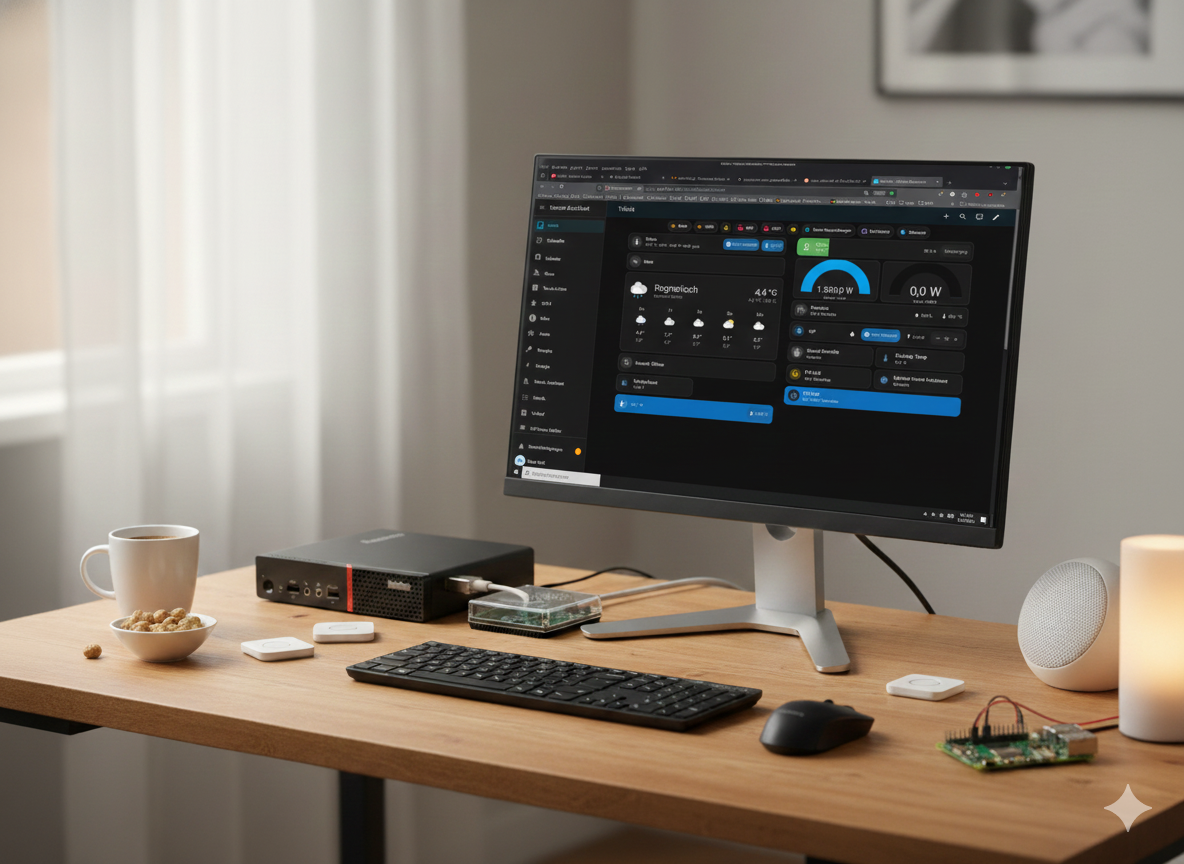
    Home Assistant ist die Zentrale deines Smart Homes. Bevor du in die Tiefen der Integrationen abtauchst, hier eine kurze Demo des Webinterfaces, damit du weißt, wovon wir reden: https://demo.home-assistant.io/#/lovelace/home


    💻 Die Hardware-Zentrale: Gebrauchte ThinClients und Proxmox

    Wir setzen auf Energieeffizienz, Stabilität und Virtualisierung für maximale Flexibilität.

    Option 1: Die Out-of-the-Box Lösung (Der einfache Weg)

    Wenn du einfach nur Netzkabel und Strom anstecken willst, bleib beim Home Assistant Green (ca. 110 Euro)
    Er bietet lüfterlose Stabilität und ist der Plug-&-Play-Einstieg.

    Option 2: Die High-End-DIY Lösung UNSERE EMPFEHLUNG

    Du nutzt ausgediente, aber leistungsstarke und vor allem stromsparende ThinClients oder Mini-PCs. Das ist die TinyMiniMicro-Liga, die im Idle extrem wenig verbraucht, aber genug Power für deine gesamte Home Lab Spielwiese bietet.

    • Deine Wahl: Gebrauchte ThinClients (z.B. von Lenovo, HP, Dell). Sie sind günstig, leise und verbrauchen im Idle oft nur 5 bis 20 Watt.
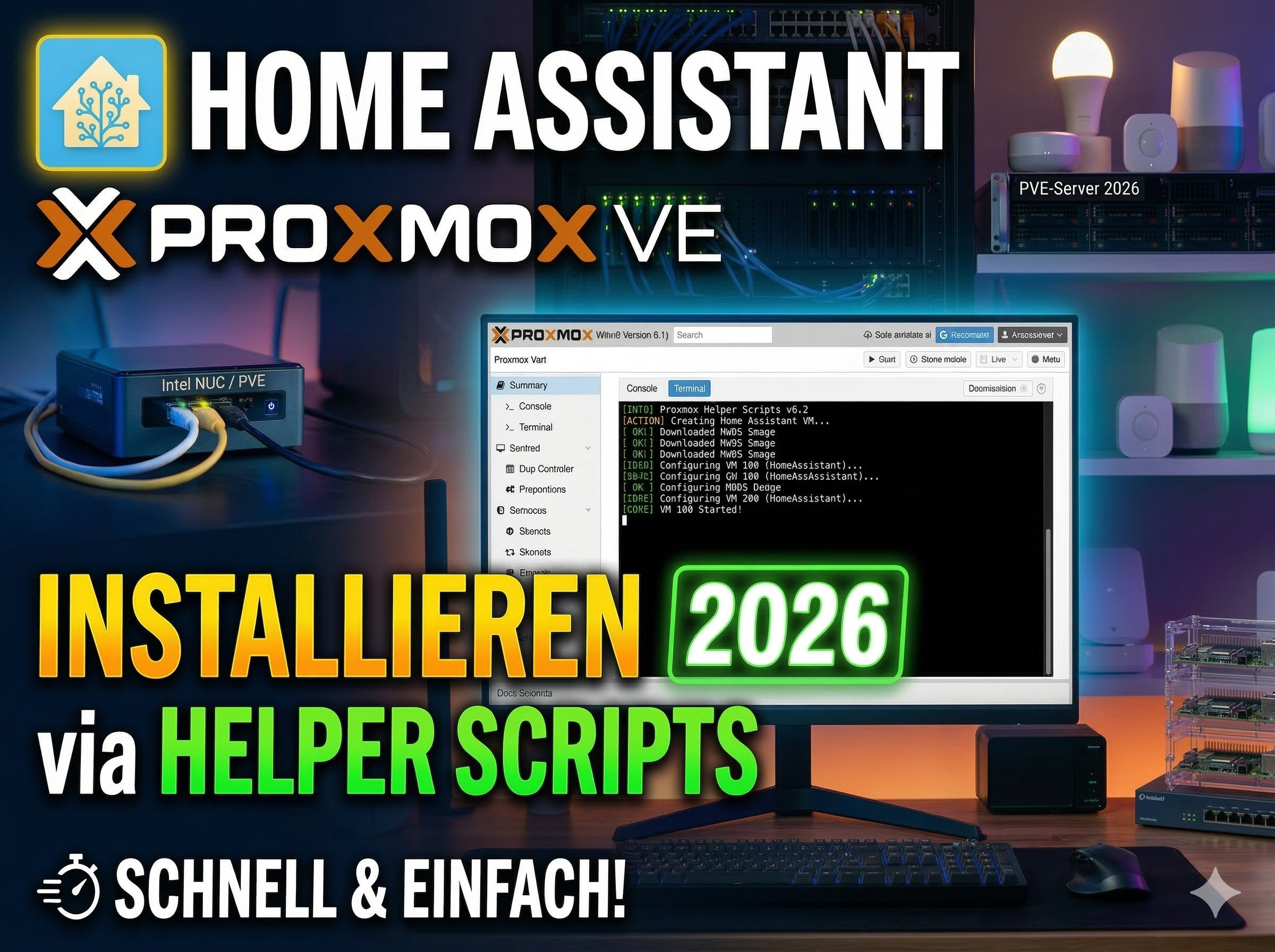
    • Der Hypervisor: Wir installieren Proxmox Virtual Environment als Host-Betriebssystem. Das ermöglicht dir, Home Assistant in einer dedizierten VM zu betreiben.
    • Die Installation: Statt das nackte Home Assistant OS zu installieren, nutzt du ein Proxmox Helper Script (z.B. von tteck). Dieses installiert dir Home Assistant OS als fertige VM mit minimalem Aufwand.ThinClient→Proxmox VE→HA VM+LXCs/VMs fu¨r andere Dienste
    • Wichtig: Im BIOS/UEFI solltest du alle C-States aktivieren, um die maximale Stromersparnis im Idle herauszuholen.
    • Hier eine Boot NVMe verwenden 1-2TB
    • und eine SSD für das Backup 2-4TB
    • für MediaDaten externe klassiche USB Harddisk

    🌐 Mehr als nur Smart Home: Deine Top 10 Dienste auf Proxmox

    Der große Vorteil von Proxmox ist, dass dein ThinClient genug Kapazität für weitere Dienste hat. Hier sind 10 beliebte Dienste, die du neben HA in eigenen LXCs oder VMs laufen lassen kannst:

    1. Jellyfin: Medien-Streaming-Server (Alternative zu Plex/Emby).
    2. Paperless-ngx: Dokumentenverwaltung (Scan-to-Archive).
    3. Immich: Private, selbst gehostete Foto- und Video-Backup-Lösung (Alternative zu Google Photos).
    4. AdGuard Home: Netzwerkweiter Werbe- und Tracking-Blocker (DNS).
    5. Nextcloud: Private Cloud-Speicher- und Produktivitätsplattform.
    6. Vaultwarden: Selbst gehosteter Passwort-Manager (Alternative zu Bitwarden).
    7. Grafana/InfluxDB: Visualisierung und Speicherung von Messdaten (z.B. von HA-Sensoren).
    8. Pi-hole: Ebenfalls ein DNS-basierter Werbeblocker.
    9. Homebridge/Hoobs: Bridge für Apple HomeKit-Integration von Nicht-HomeKit-Geräten.
    10. Unifi Controller: Verwaltung deiner Ubiquiti UniFi Netzwerkgeräte.

    📶 Fokus: Zigbee – Dein Weg ins Funknetz

    Zigbee ist der Schlüssel zu einer großen Auswahl an günstigen und verbreiteten Smart-Home-Geräten.

    Adapter-Wahl: SMLIGHT SLZB-06 (Der strategische Vorteil)

    Wir favorisieren den SMLIGHT SLZB-06 oder ähnliche Adapter, die per Ethernet angebunden werden: [Link zum SMLIGHT SLZB-06 einfügen]

    • Vorteil: Der Adapter ist vom Standort der Home Assistant Zentrale (deinem ThinClient) entkoppelt. Du kannst ihn strategisch in der Wohnung positionieren, wo der Empfang am besten ist. Das sorgt für maximale Stabilität im Funknetz.
    • Der SLZB-06 nutzt den CC2652P-Chip und ist kompatibel mit Zigbee2MQTT.

    Zigbee-Netzwerk: Der Repeater-Trick

    Damit dein Zigbee-Netzwerk robust ist, brauchst du nicht nur den Koordinator (den Adapter), sondern auch Repeater.

    • Praktischer Tipp: Setze auf jeder Etage (oder alle paar Meter) mindestens eine aktive Zigbee-Komponente ein, die dauerhaft mit Strom versorgt wird (z.B. smarte Steckdosen, fest verbaute Lichter oder Relais). Diese Geräte fungieren als Repeater (Mesh-Router) und erhöhen so Reichweite und Zuverlässigkeit deines Netzes.

    Zigbee-Software: ZHA vs. Zigbee2MQTT

    Wir empfehlen Zigbee2MQTT (Z2M). Es ist ein separates Community-Projekt mit der größten Geräteunterstützung am Markt.

    Prüfe hier die Geräteunterstützung: https://zigbee.blakadder.com/