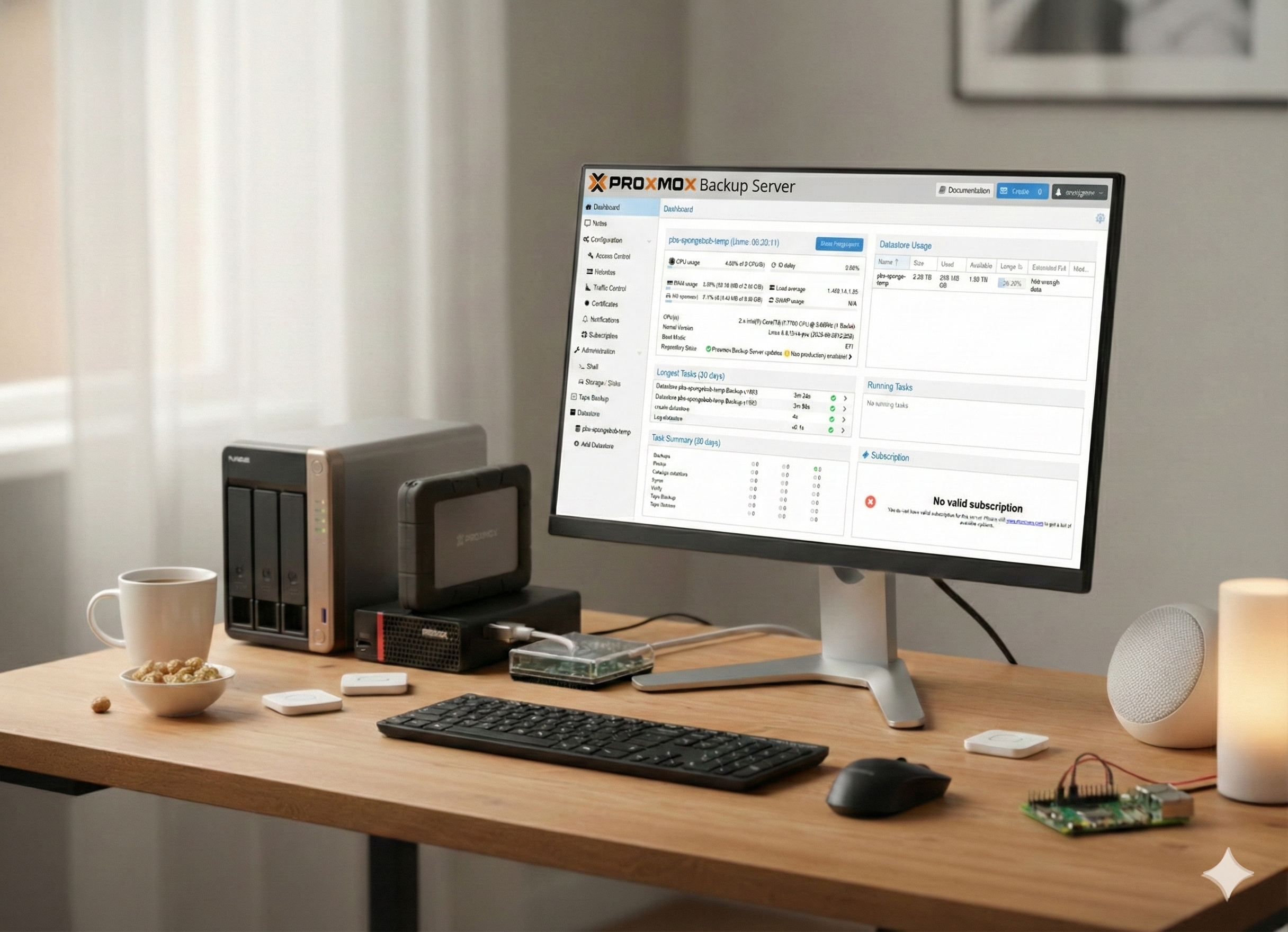
Wer mit Proxmox arbeitet, kommt früher oder später an den Punkt, an dem man „mal eben schnell“ etwas ausprobieren möchte: neue Container, neue Images, Migrationen, Updates oder riskante Konfigurationen. Genau dabei entstehen aber auch schnell Situationen, in denen etwas schiefgehen kann. Und spätestens dann merkt man: Ein zuverlässiges Backup ist Gold wert.
In meinem eigenen Setup betreibe ich einen Root-Server bei Hetzner mit Proxmox. In der Firma läuft ebenfalls ein Proxmox Backup Server (PBS) und beide Standorte sind – ganz modern – per Tailscale verbunden. So laufen dort täglich Backups im Hintergrund, ohne dass ich mich darum kümmern muss.
Das Problem ist allerdings:
Die Sicherungen zwischen zwei Standorten über typische Internetanschlüsse (z. B. 200/50 Kabel Deutschland) dauern naturgemäß lange. Wenn ich also auf dem Hetzner-Server etwas ausprobiere oder einen Container kurz vorm Umbau sichern möchte, muss ich oft lange warten.
Die Lösung: Ein zusätzlicher lokaler PBS direkt auf dem Proxmox-Host
Um dieses Nadelöhr zu umgehen, habe ich auf dem Hetzner-Server selbst einen weiteren Proxmox Backup Server eingerichtet – nicht als Hardware, sondern ganz einfach als LXC-Container. Dieser lokale Backup-Server sichert die Container praktisch mit NVMe-Geschwindigkeit.
Das Schöne:
So kann man schnell und unabhängig vom Internetzugang Sicherungen erstellen und hat trotzdem weiterhin die Möglichkeit, die Backups an den Haupt-PBS (z. B. in der Firma) zu übertragen.
🔐 Wichtig: Für echte Datensicherheit sollte man unbedingt auch einen separaten, dedizierten PBS betreiben. Der lokale Container ist eine Ergänzung – keine vollständige Backup-Strategie.
🔧 Der Trick: Die Struktur ist immer gleich
Egal, ob man einen PBS als LXC, VM oder dediziertem Server einrichtet – der Ablauf folgt immer derselben Grundstruktur:
- Umgebung vorbereiten
(Ordner, Rechte, Netzwerk, Ressourcen) - Container/Server erstellen
(Hostname, ID, Ressourcen, Image) - Konfiguration anpassen
(Bind-Mounts, Netzwerkregeln, Sonderrechte) - PBS installieren
(Repository aktivieren, Paket installieren) - Zugänge einrichten
(Login, Datastore erstellen, Fingerprint übernehmen) - Proxmox auf den PBS zeigen lassen
(Storage einbinden und testen) - Optional: VPN oder externen Zugriff konfigurieren
(Tailscale, WireGuard usw.)
Die gute Nachricht:
👉 Die eigentliche Technik ist oft komplex — aber die Struktur dahinter ist immer die gleiche.
🤖 Wie KI das Ganze extrem vereinfacht
Viele schrecken vor Befehlen, UID-Mappings oder Konfigurationsdateien zurück, besonders:
- Windows-User ohne Linux-Erfahrung
- Proxmox-Einsteiger
- Administratoren, die einfach nur „Backup an – fertig“ wollen
Hier kommt die KI ins Spiel:
Du musst nicht mehr alle Details kennen.
Du brauchst nur diese Struktur und kannst die KI bitten:
„Erstelle mir eine Schritt-für-Schritt-Anleitung, um auf meinem Proxmox-Host einen unprivilegierten PBS-LXC einzurichten.
Host-Pfad: /mein/pfad
Container-ID: 1234
Netzwerk: 10.0.0.50
Nutze Bind-Mounts und Tailscale.“
Und die KI erzeugt dann:
- komplette Bash-Befehle
- Container-Konfiguration
- Proxmox-Optionen
- Erklärungen zu jedem Schritt
- Fehlerhinweise
- Notfall-Tipps
Selbst anspruchsvolle technische Punkte wie UID-Mapping oder Mount-Parameter können automatisch generiert werden.
Das macht die Einrichtung sogar für Windows-User machbar:
- Keine Linux-Erfahrung notwendig
- Nur Copy-&-Paste
- Keine Gefahr, falsche Optionen zu wählen
- Immer auf deine Umgebung angepasst
Schreibe einen Kommentar