Technische Anleitung: Installation auf dem Mac Mini
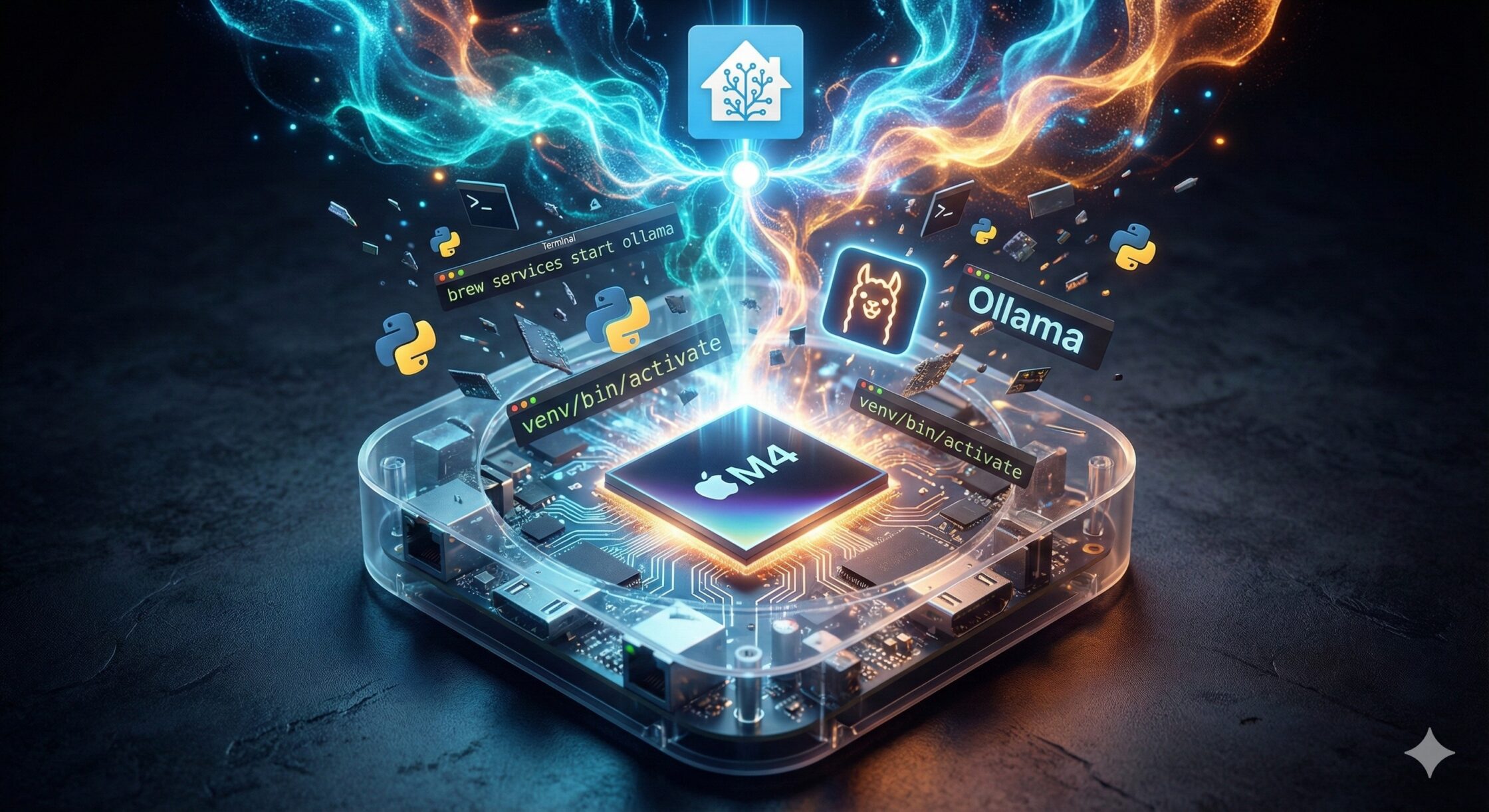
Diese Anleitung richtet den Mac Mini als Satelliten für Home Assistant ein. Wir installieren Ollama für die Textgenerierung und Wyoming Whisper für die Spracherkennung.
Voraussetzung Mac Mini M4 (24 GB) mit frischem macOS. Terminal App geöffnet.
Schritt 1: Homebrew und Python installieren Homebrew ist der Paketmanager für macOS, der die Installation von Software erleichtert.
- Kopiere folgenden Befehl ins Terminal, um Homebrew zu installieren (bestätige die Abfragen):
/bin/bash -c "$(curl -fsSL https://raw.githubusercontent.com/Homebrew/install/HEAD/install.sh)" - Füge Homebrew zu deinem Pfad hinzu (das Terminal zeigt dir nach der Installation den genauen Befehl dazu an, meistens beginnt er mit
echo). - Installiere Python und ffmpeg (wichtig für Audio-Verarbeitung):
brew install python ffmpeg
Schritt 2: Ollama installieren und Modell laden Ollama dient als Backend für das LLM.
- Installiere Ollama:
brew install ollama - Starte den Ollama Server im Hintergrund:
brew services start ollama - Lade das Modell „Llama 3.1 8B“ (guter Allrounder) oder „Qwen 2.5 7B“ (etwas schneller):
ollama pull llama3.1 - Teste kurz, ob es läuft:
ollama run llama3.1(Tippe „Hallo“ ein. Wenn eine Antwort kommt, drückeCtrl + dzum Beenden).
Schritt 3: Wyoming Whisper installieren Wir nutzen ein Python-Skript, das das Wyoming-Protokoll bereitstellt, damit Home Assistant den Mac versteht. Wir installieren dies in einer virtuellen Umgebung, um das System sauber zu halten.
- Erstelle einen Ordner für den Satelliten:
mkdir ~/ha-satellitecd ~/ha-satellite - Erstelle eine virtuelle Python-Umgebung:
python3 -m venv venv - Aktiviere die Umgebung:
source venv/bin/activate - Installiere Wyoming-Faster-Whisper (dies nutzt optimierte Bibliotheken):
pip install wyoming-faster-whisper
Schritt 4: Die Dienste starten Du benötigst nun zwei Terminal-Fenster oder nutzt einen Prozess-Manager (wie screen oder tmux), damit beides dauerhaft läuft.
Terminal A (Whisper): Startet Whisper auf Port 10300. Wir nutzen das Modell „large-v3-turbo“, das auf dem M4 extrem schnell ist. source ~/ha-satellite/venv/bin/activate python3 -m wyoming_faster_whisper --uri tcp://0.0.0.0:10300 --model large-v3-turbo --device cpu --compute-type int8 (Hinweis: „device cpu“ ist hier korrekt, da die darunterliegende Library auf Apple Silicon automatisch die Accelerate-Frameworks nutzt. Reine GPU-Erzwingung ist oft instabiler).
Terminal B (Ollama): Ollama läuft bereits als Service auf Port 11434 (durch Schritt 2). Du musst hier nichts tun, außer sicherzustellen, dass der Dienst aktiv ist.
Schritt 5: Einbindung in Home Assistant Gehe in deine Home Assistant Benutzeroberfläche.
- Navigiere zu: Einstellungen -> Geräte & Dienste -> Integration hinzufügen.
- Suche nach „Wyoming“.
- Wähle „Wyoming Protocol“.
- Gib die IP-Adresse deines Mac Mini ein und den Port 10300. (Dies verbindet Whisper).
- Wiederhole den Vorgang: Integration hinzufügen -> „Ollama“.
- Gib die IP-Adresse deines Mac Mini ein und den Port 11434. (Dies verbindet das LLM).
Jetzt stehen dir beide Dienste in Home Assistant zur Verfügung, um eine „Assist Pipeline“ zu bauen.
Headless Betrieb
hier ist ein Weg den standard Benutzer direkt anzumelden.
Methode 1: Automatische Anmeldung (Empfohlen)
Wir sagen dem Mac einfach, er soll sich beim Start sofort selbst als „Klaus“ einloggen. Da der Mac vermutlich bei dir zuhause steht, ist das Sicherheitsrisiko gering.
- Öffne Systemeinstellungen -> Benutzer & Gruppen.
- Suche nach der Option „Automatisch anmelden als“ (manchmal musst du erst auf das Schloss klicken oder Einstellungen entsperren).
- Wähle deinen Benutzer („klaus“) aus und gib dein Passwort ein.
Ergebnis: Wenn du den Mac neu startest, fährt er hoch, loggt dich automatisch ein, lädt den Desktop und startet sofort Ollama und Whisper. Du musst nichts tun.